

A era digital trouxe consigo muitas novas formas de comunicação, e entre as mais amadas e difundidas estão os GIFs. Esses breves clipes de vídeo, que se repetem continuamente, oferecem uma maneira rápida e direta de expressar emoções, transmitir uma piada ou simplesmente adicionar um pouco de diversão às conversas e postagens online.
Eles tornam a comunicação digital mais interativa e pessoal, e muitas vezes podem dizer mais em poucos segundos do que poderíamos expressar com muitas palavras. No entanto, a criação de GIFs personalizados ainda parece um mistério para muitos.
Embora haja uma infinidade de GIFs prontos disponíveis na Internet, a ideia de transformar seus próprios vídeos ou trechos de filmes, programas de TV e jogos em GIFs personalizados é particularmente atraente. Afinal, isso oferece a oportunidade de se destacar da multidão, demonstrar criatividade e personalidade, e capturar momentos únicos de maneira atraente.
Em seguida, vamos orientá-lo pelo processo de escolha da ferramenta certa, e detalhar o passo a passo para converter seus vídeos favoritos em GIFs, quer esteja trabalhando em um PC ou usando ferramentas online. Seja você um novato na criação de GIFs ou alguém que simplesmente quer aprimorar suas habilidades, este guia é para você!
Como transformar vídeo em GIF em PC?
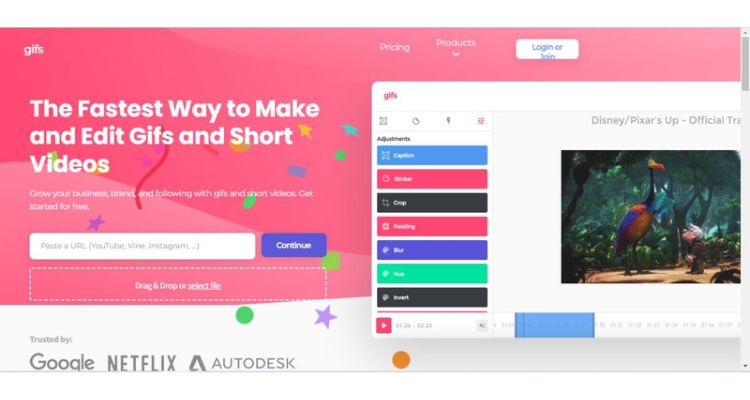
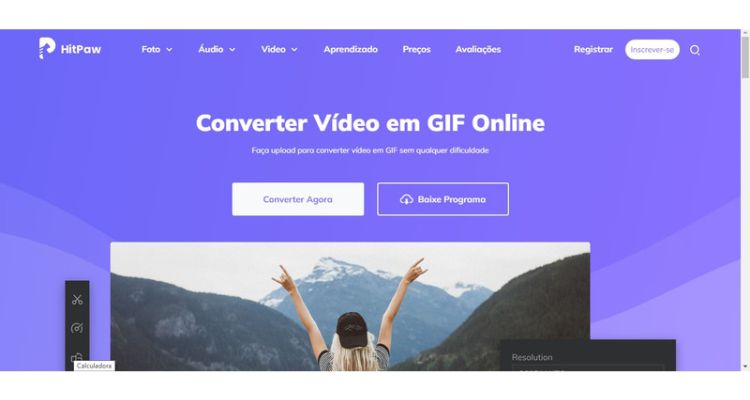
Transformar vídeo em GIF em seu computador pessoal é uma tarefa relativamente simples e rápida com as ferramentas certas. Vamos explorar três soluções robustas e fáceis de usar para este propósito: HitPaw Video Converter, Adobe Express e Gifs.com.
1. HitPaw Video Converter
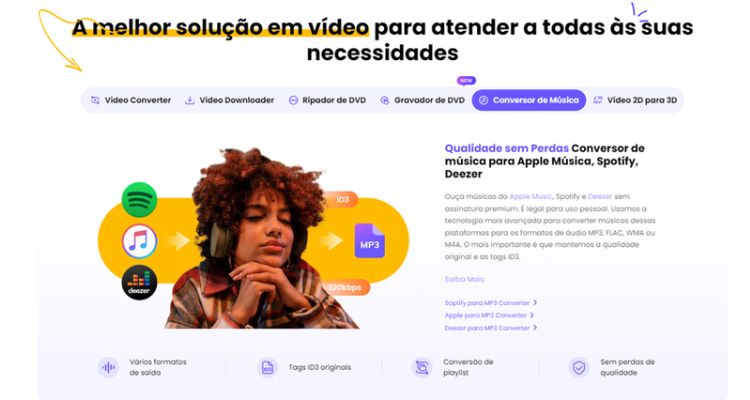
HitPaw Video Converter é uma ferramenta versátil que vai além da mera conversão de vídeo. Além de permitir a criação fácil de GIFs a partir de vídeos, ela também suporta uma ampla variedade de formatos de vídeo e possui ferramentas de edição incorporadas.
Características:
- Interface de usuário amigável e intuitiva.
- Suporta uma ampla variedade de formatos de vídeo.
- Contém ferramentas de edição de vídeo básicas.
Etapas para uso:
- Baixe e instale o HitPaw Video Converter em seu PC.
- Abra o programa e importe o vídeo desejado clicando em “Adicionar arquivos”.
- Selecione a parte do vídeo que deseja converter em um GIF.
- Selecione “GIF” como formato de saída no menu suspenso.
- Clique em “Converter” para iniciar o processo. Seu GIF será salvo na localização selecionada.
2. Adobe Express
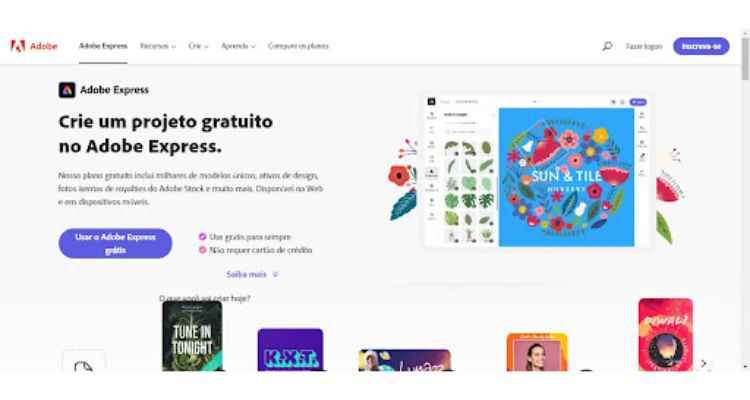
Adobe Express é uma ferramenta de edição de vídeo mais avançada que também possui uma opção de conversão de vídeo em GIF. Embora suas funcionalidades sejam mais abrangentes, o processo de criação de GIFs é bastante simples.
Características: